Une fenêtre contenant la liste de toutes les concordances s'affiche. Vous pouvez faire défiler la liste vers le haut, le bas, la droite ou la gauche avec la souris ou les touches directionnelles. Pour de plus amples informations, cliquez sur menu.
Les colonnes :
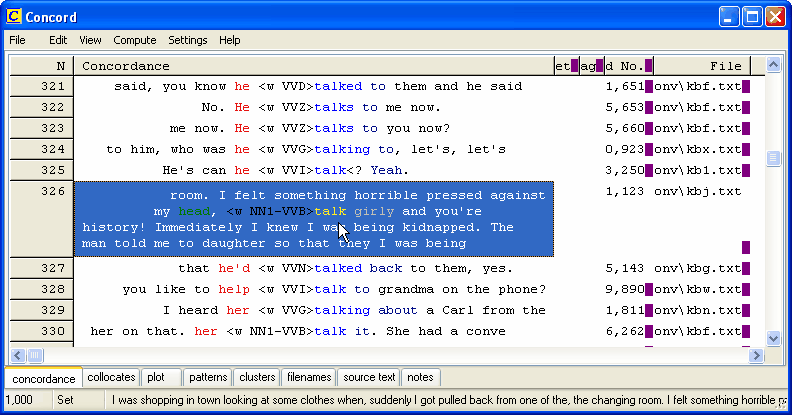
Elles affichent les détails pour chaque entrée : numéro de l'entrée, ligne de concordance, classe, balise, position du mot (par exemple, le premier mot du texte est 1), nom de fichier du texte source, ainsi que le pourcentage de texte dans lequel il apparaît. Vous trouverez ci-dessous une explication concernant les marques violettes.
Classe
C'est ici que vous pouvez classer vous-même les entrées, en utilisant n'importe quelle lettre, dans les catégories définies par l'utilisateur. Supposons que vous souhaitez trier les utilisations des verbes de celles des noms. Il vous suffit d'appuyer sur V ou N. Pour saisir un élément plus long, (par exemple "Nom"), cliquez deux fois sur l'entrée de la colonne "classe" et saisissez ce que vous souhaitez. Si vous avez plusieurs termes de recherche, vous constaterez que la colonne Classe affiche le terme de recherche pour chaque entrée. Pour effacer l'entrée actuelle, vous pouvez saisir le nombre 0. Pour effacer l'intégralité de la colonne Classe, cliquez sur Edition | Vider la colonne Classe.
Balise
Cette colonne affiche le contexte de balises.
Étendre l'affichage de concordance pour élargir la colonne. Placez le curseur de la souris sur la barre située entre deux colonnes. Lorsque le curseur change de forme, vous pouvez étirer toute la colonne.
Etendre une ligne pour afficher plus de contexte
Faites de même pour chaque ligne : placez le curseur de la souris entre deux lignes dans la zone grise comportant un nombre, et faites glisser.
Vous pouvez également cliquer sur  ou appuyer sur F8 pour agrandir toutes les lignes. Pour les réduire, cliquez sur
  ou appuyez sur Ctrl+F8. La touche 8 du pavé numérique permet d'agrandir la ligne sélectionnée, comme le montre la capture d'écran ci-dessous. Pour la réduire, appuyez sur la touche 2.
Marques en violet
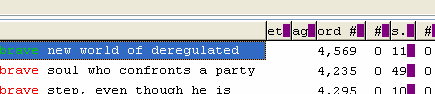
Sur la capture d'écran, vous pouvez voir les marques violettes présentes lorsque la colonne n'est pas assez large pour afficher toutes les données. Très souvent, les nombres ne sont pas entièrement visibles, et le résultat que l'on voit est erroné. Par exemple, dans la concordance ci-dessous, la colonne Nb de mots affiche 4 569 mais le nombre réel pourrait être 14 569. Étirez la colonne pour faire disparaître les marques violettes.
Affichage du fichier original ( )
)
Cette fonction n'est disponible que si le fichier se trouve encore au même emplacement que lorsque la concordance a été effectuée.
Barre d'état
Le panneau de barre d'état affiche ceci :
| le nombre d'entrées (1 000 sur la capture d'écran) |
| si on est en mode Définition ou Édition |
| la ligne de concordance active depuis son début. |
Rubriques connexes :
Re-trier vos lignes de concordance
Catégories définies par l'utilisateur
Masquer le terme de recherche
Collocation (mots dans le voisinage du terme de recherche)
Schéma (montre, sous forme de graphique, à quel endroit le terme de recherche apparaît dans le texte)
Clusters (groupes de mots dans votre concordance)
Segments de texte dans Concord