Schéma de dispersion ( )
)
|
Schéma de dispersion ( |
Retour Précédent Suivant |
|
Le but Ceci montre où le terme de recherche apparaît dans le fichier auquel l'entrée actuelle appartient. Vous pouvez ainsi voir où apparaît le plus souvent votre terme de recherche dans chaque fichier.
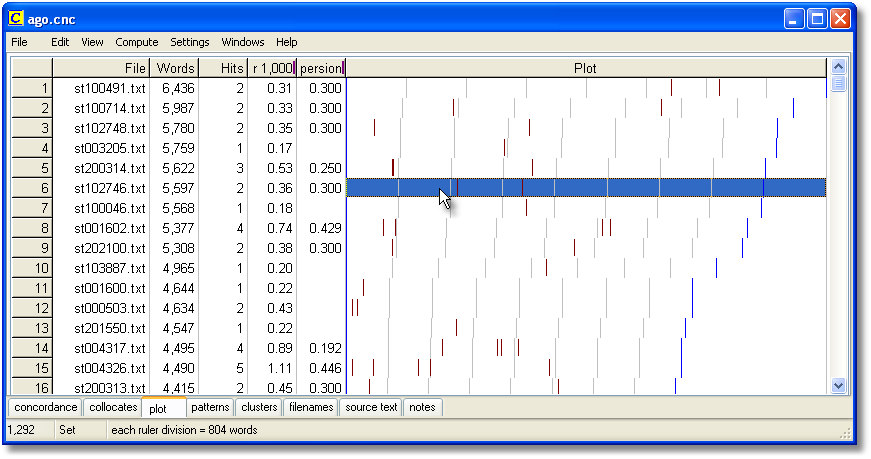
Ce que vous voyez Le schéma affiche ceci : Fichier nom du fichier texte source Mots nombre de mots dans le texte source Occurrences nombre d'occurrences du terme de recherche par 1 000 nombre d'occurrences par tranche de 1 000 mots Dispersion lavaleur de dispersion du schéma Schéma schéma montrant où les occurrences apparaissent. Le coin gauche du schéma représente "Once upon a time" et le coin droit "happily ever after".
Ici, on peut voir un schéma de "O" et un autre de "AH" de la pièce Roméo et Juliette. Les deux sont présentés sur deux lignes différentes car il y a deux termes de recherche. Il y a plus d'exclamations en "O" qu'en "AH"s. Une règle sépare le schéma affiché en 8 segments. La barre d'état indique que chaque segment représente environ 3 150 mots de la pièce.
Le schéma est initialement trié par nombre de mots par tranche de 1 000. Il y a deux façons d'afficher le schéma : la première, par défaut, où tous les rectangles ont la même longueur, ou la façon Schéma uniforme où les rectangles reflètent la taille du fichier original (le rectangle le plus grand correspond au plus gros fichier). Il est possible de procéder à des modifications via le menu Affichage situé dans la partie supérieure.
La capture d'écran représente un schéma uniforme. Comme l'indique la barre d'état, chaque repère délimite des segments contenant 800 mots dans ce schéma de dispersion de "ago". En regardant la colonne Mots, vous voyez que le nombre de mots dans chaque fichier varie, ce qui explique pourquoi la position du repère bleu situé à l'extrême droite ainsi que des autres repères varie.
Si le nombre de marques est inférieur au nombre d'occurrences, c'est que les occurrences sont trop proches les unes des autres par rapport à la résolution de votre écran. Faites glisser le bord droit du schéma pour l'étendre. Vous pouvez exporter le schéma avec l'option Enregistrer sous créer des graphiques dans une feuille de calcul comme expliqué ici.
Chaque fenêtre de schéma se rapporte à la concordance à partir de laquelle elle a été générée. Si vous fermez la concordance d'origine, elle disparaît. Vous pouvez imprimer le schéma. Il n'y a pas d'option Enregistrer car les données proviennent d'une concordance que vous devez Enregistrer, ou Imprimer dans un fichier. Vous pouvez Copier les éléments dans le Presse-papiers (Ctrl+Inser) et les insérer en tant que graphiques dans un logiciel de traitement de texte en utilisant l'option Collage spécial.
Rubriques connexes : couleur du schéma et des repères, valeur de dispersion du schéma. |