Vous pouvez sélectionner un bloc de données en utilisant les touches directionnelles et la touche Maj, ou le pointeur de la souris. Appuyez ensuite sur Ctrl+Inser ou Ctrl+C pour les copier dans le presse-papiers. Si vous ouvrez un logiciel de traitement de texte, vous pouvez coller (ou faire un "collage spécial") de la zone sélectionnée dans votre texte. Ce processus est généralement plus simple que enregistrer en tant que fichier texte (ou imprimer dans un fichier) et il peut également prendre en charge de nombreuses balises graphiques.
Exemple
1. Sélectionnez des données. Ici, j'ai sélectionné les 4 premières lignes (sur un total de 335) d'une concordance, mais uniquement le texte visible, aucune information de classe ou de noms de fichiers.
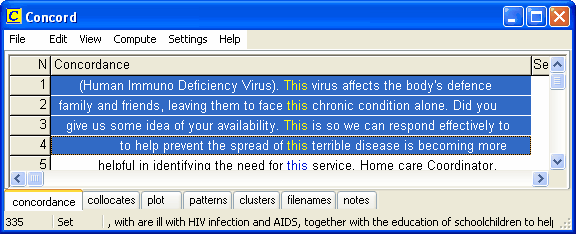
2. Maintenez la touche Ctrl enfoncée et appuyez sur Inser ou C. Les données sont donc placées dans le "presse-papiers" de Windows et peuvent être collées dans n'importe quelle application telle que Word, Excel ou Bloc-notes.
Les données sont automatiquement placées dans le presse-papiers sous deux formats différents :
en tant qu'image
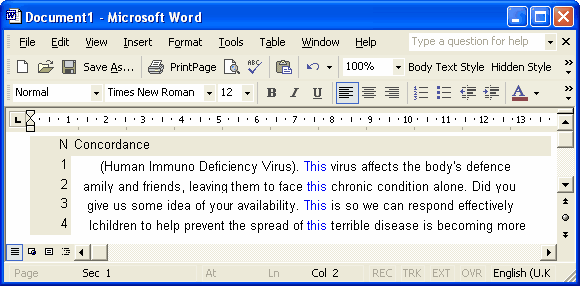
Vous utiliserez probablement ce format pour votre dissertation et y serez obligé dans le cas de données schématisées. Dans cette concordance, vous n'obtiendrez que les mots visibles dans votre ligne de concordance (et pas la ligne entière).
C'est un graphique qui inclut des couleurs ainsi que des données graphiques. Si vous cliquez ensuite sur le graphique, vous pouvez modifier sa taille globale et éditer chaque mot ou ligne graphique le composant (le processus n'est cependant pas très simple).
Pour obtenir ceci dans Word, j'ai cliqué sur Edition | Collage spécial | Image (Métafichier optimisé). Ce qui s'affiche dans Word est très comparable à ce qui s'affiche dans Concord.
en tant que texte brut
Vous pouvez collez les données en tant que texte brut afin d'éditer les lignes de concordance, pour les utiliser en cours par exemple, ou encore pour les placer dans une feuille de calcul de MS Excel™ (ce qui est la solution la plus optimale si vous avez des données graphiques telles que des Schémas de dispersion Concord ou des schémas KeyWords).
Ici, la concordance ou les autres données sont copiées en tant que texte brut, avec une tabulation séparant chaque colonne. L'éditeur de texte Bloc-notes de Windows ne peut prendre en charge que ce format de données. Microsoft Word colle (avec Maj+Inser ou Ctrl+V) les données en tant que texte. Il colle le nombre de caractères que vous avez défini dans les paramètres pour l'enregistrement en tant que texte, la valeur par défaut étant de 80.
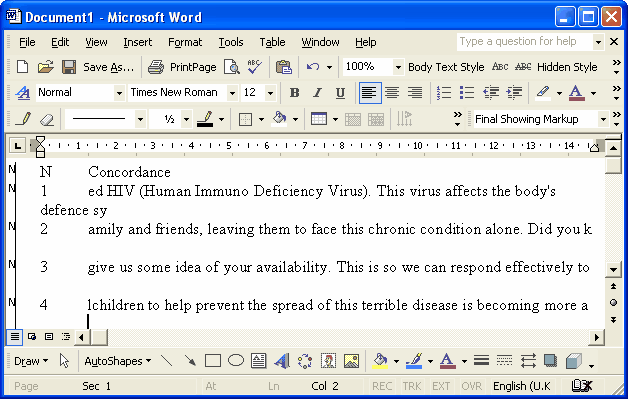
Les lignes de concordance sont copiées, mais il est évident qu'elle ne sont pas bien alignées et qu'il est difficile d'afficher le terme de recherche (this). Pour que le terme de recherche s'aligne correctement, il faut utiliser une police de caractères non proportionnelle telle que Courier ou Lucida Console, et le résultat s'affichera ainsi :
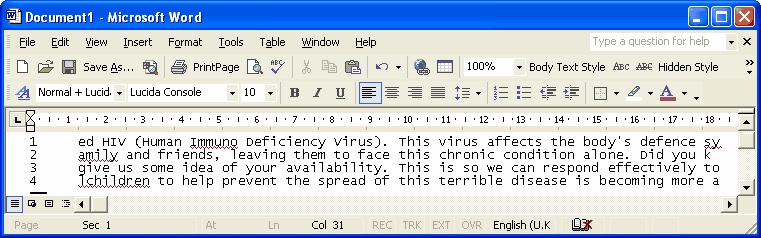
Remarque : un texte de 80 caractères, en police Lucida Console taille 10, avec des nombres situés à gauche aura une largeur dépassant les 18 cm. Pour éviter les retours à la ligne trop nombreux, il est préférable de définir le format de page sur paysage. Une autre solution est de réduire le nombre de caractères par ligne à 50 ou 60.