Cette option est disponible à partir du menu principal des Paramètres dans tous les outils, et à partir du menu Modifier les paramètres dans le contrôleur. Vous pouvez ainsi sélectionnez vos couleurs par défaut pour tous les outils. Les couleurs disponibles peuvent être définies pour
texte brut |
couleur par défaut |
texte en surbrillance |
comme ci-dessus lorsque le texte est sélectionné |
balisage |
|
terme de recherche de concordance ; mots dans les listes de mots ou de mots-clés |
|
indique les préférences de tri principal ; utilisé pour le pourcentage de données dans les listes de mots ou de mots-clés |
|
terme de tri secondaire |
indique la couleur du tri du premier départageur |
terme de contexte |
terme de contexte |
mots supprimés |
toute ligne de données supprimées |
ligne non numérotée |
toute ligne n'ayant pas été triée par l'utilisateur |
terme de recherche mis en surbrillance |
terme de recherche de concordance lorsque l'élément est sélectionné |
terme de tri principal mis en surbrillance |
tri primaire lorsque l'élément est sélectionné |
terme de tri secondaire mis en surbrillance |
tri primaire avec départageur lorsque l'élément est sélectionné |
terme de contexte mis en surbrillance |
terme de contexte lorsque l'élément est sélectionné |
co-occurrent le plus fréquent |
co-occurrent le plus fréquent ou terme de cohérence détaillée, p valeur des mots-clés |
affichage des textes |
dans Viewer |
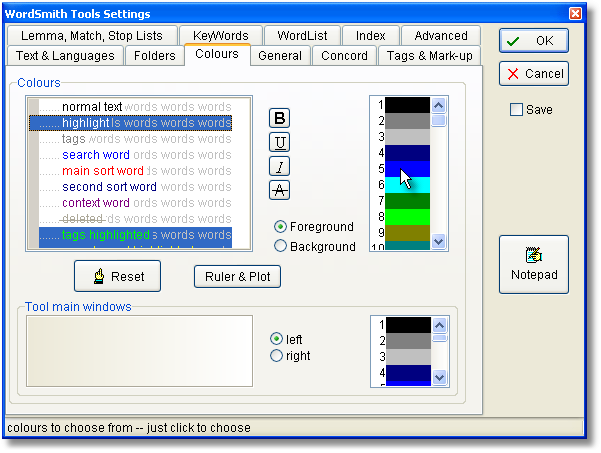
Pour modifier les couleurs, cliquez d'abord sur l'élément que vous souhaitez modifier (vous verrez une différence dans la marge de gauche : ici, "surbrillance" a été sélectionné), puis cliquez sur une couleur dans la boîte de couleurs (là où se trouve le curseur sur la capture d'écran). Les boutons d'options situés en dessous des couleurs déterminent si vous modifiez les couleurs d'arrière-plan ou de premier plan. Vous pouvez cliquer sur le bouton Réinitialiser si vous souhaitez revenir aux valeurs par défaut.
Les mêmes couleurs, ou des dégradés de gris équivalents, apparaissent sur les sorties papier. Sinon, vous pouvez paramétrer l'imprimante sur noir et blanc. Dans ce cas, toute colonne n'utilisant pas la couleur dédiée au texte brut apparaîtra en italique (ou en gras ou souligné si vous avez déjà défini la colonne sur italique).
Règle et schéma
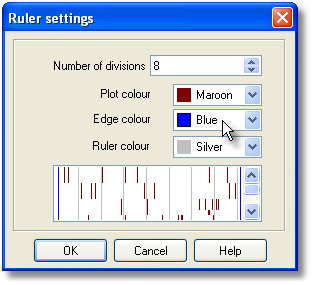
Ceci permet d'ouvrir une autre fenêtre de dialogue dans laquelle vous pouvez définir des couleurs et des divisions pour la règle :
Rubriques connexes : mise en page pour modifier les couleurs de chaque colonne de données.