Types de fichiers texte
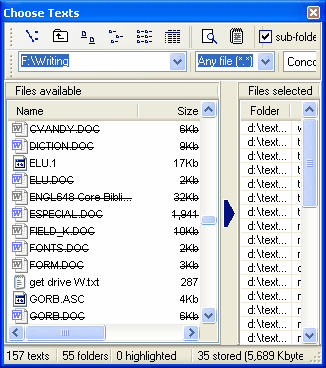
WordSmith nécessite des fichiers texte brut, comme ceux que vous obtiendriez en enregistrant un fichier *.doc en *.txt. Tout fichier Word *.doc apparaîtra barré dans la liste.
Comment y accéder
Cette fonction est accessible à partir du menu Fichier du contrôleur et du menu Paramètres ou encore de l'élément de menu Nouveau ( ) dans les différents outils.
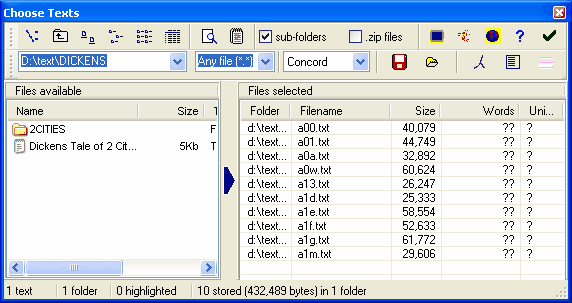
Les deux zones principales situées à gauche et à droite sont :
| fichiers à sélectionner (à gauche) |
| fichiers déjà sélectionnés (à droite) |
En cliquant sur la flèche bleue, vous pouvez déplacer n'importe quel fichier sélectionné dans la partie gauche vers la zone des fichiers sélectionnés, à droite. Vous pouvez également les faire glisser de gauche à droite.
La liste affichée à droite donne les détails complets du fichier, c'est-à-dire le nom, la date, la taille, le nombre de mots (marqué ici par ?? car WordSmith ne connaît pas le nombre tant que la concordance n'est pas effectuée ou la liste de mots créée) et indique si le texte est encodé en Unicode (marqué ici par ? pour la même raison que celle évoquée ci-dessus). À droite de la colonne Unicode se trouve une autre colonne indiquant si chaque fichier texte correspond à vos critères.
Les boutons de la partie supérieure gauche vous permettent de modifier l'affichage des fichiers : icônes, liste ou détails (par défaut).
Si vous n'avez encore jamais utilisé WordSmith (plus précisément si aucune concordance ni liste de mots n'est enregistrée), vous pouvez utiliser un chapitre extrait de Tale of 2 Cities de Charles Dickens (ce fichier est sélectionné pour votre première utilisation). Pour éviter que ce texte ne soit automatiquement sélectionné, assurez-vous d'enregistrer au moins une liste de mots ou une concordance. Reportez-vous à la rubrique listes précédentes.
Types de fichiers
La spécification de fichier par défaut est *.* (c'est-à-dire tous les fichiers) mais vous pouvez modifier cela dans la fenêtre située au-dessus de la flèche bleue ou dans le fichier wshell.ini.
Outil
Sur la capture d'écran précédente on peut voir Concord, et on y sélectionne des textes. Ceci dit, il est tout à fait possible d'utiliser d'autres outils (WordList, KeyWords, etc.)
Tri
Pour re-trier la liste, cliquez sur Nom, Taille, Type, Mots, Unicode ou Modifié. Le bouton rouge et le bouton jaune ( ) reclassent les fichiers des deux côtés dans un ordre aléatoire.
Sélectionner tout 
Permet de sélectionner tous les fichiers du dossier actuel.
Lecteurs et dossiers
Double-cliquez sur l'un des dossiers pour l'ouvrir. Vous pouvez réaccéder à un dossier si son nom se trouve dans la liste d'historique de la fenêtre des dossiers, et aisément revenir en arrière avec le bouton Windows standard "précédent"  . Vous pouvez également cliquer sur le bouton
  pour sélectionner un nouveau lecteur ou dossier.
Sous-dossiers
Si l'option est cochée, lorsque vous sélectionnez un lecteur ou un dossier dans la partie gauche, vous sélectionnez également tous les sous-dossiers (et leur contenu) de ce lecteur ou dossier.
Affichage 
Ce bouton vous permet de parcourir le fichier sélectionné afin de décider de l'inclure ou pas. Les caractères accentués (par ex. æ, é), symboles monétaires tels que £, ¥, ¢ ainsi que les balises apparaissent selon les paramètres des caractéristiques de texte. Vous pouvez modifier ces paramètres tout en affichant le fichier.
Afficher dans Bloc-notes 
Grâce à cette option, vous pouvez afficher le contenu du texte dans Bloc-Notes, l'éditeur de fichiers texte de Windows.
Récupérer à partir d'Internet 
Cette option vous donne accès à WebGetter pour télécharger du texte à partir d'Internet.
Fichiers zip
Si vous cliquez deux fois sur un fichier zip, vous pouvez accéder à son contenu comme s'il s'agissait d'un dossier. Ces derniers peuvent également être affichés.
Deux boutons situés à droite ( et
et  ) vous permettent d'enregistrer ou d'accéder à une précédente sélection de fichiers, vous évitant ainsi des choix fastidieux.
Test Unicode 
Ce bouton permet de tester les fichiers sélectionnés. Sur la capture d'écran ci-dessus, aucun test n'a été effectué, c'est pourquoi un point d'interrogation apparaît pour chaque fichier. Si votre fichier texte est au format Unicode, un U s’affiche, un A s’affiche si le texte est au format ASCII ou Ansi, et enfin, un D s’affiche s’il s’agit d’un document Word *.doc.
Effacer 
Comme son nom l’indique, cette option vous permet de changer d’avis et de recommencer à zéro. Si des noms de fichiers sont sélectionnés, seuls ces derniers seront effacés.
OK 
Ce bouton permet de stocker la sélection actuelle de fichiers. Si l'option "sous-dossiers" est cochée, tous les fichiers du type spécifié, présents dans les sous-dossiers, seront sélectionnés.
Vous pouvez vérifier les fichiers sélectionnés dans la section Tous les paramètres actuels.
Rubriques connexes : Rechercher des textes sources.