Pour consulter le guide détaillé pas à pas avec des captures d'écran, cliquez ici pour visiter le site de WordSmith.
Dans la fenêtre principale Oxford WordSmith Tools (celle comportant le contrôleur Oxford WordSmith Tools dans sa barre de titre), sélectionnez l'option Outils, et une fois ouvert, le bouton Concord apparaîtra. Cliquez pour que Concord s'ouvre.
À présent, une boîte de dialogue s'affiche, vous permettant de sélectionner vos textes ou de modifier votre choix, et d'effectuer une nouvelle concordance. Ce qui s'affiche ressemble globalement à ceci :
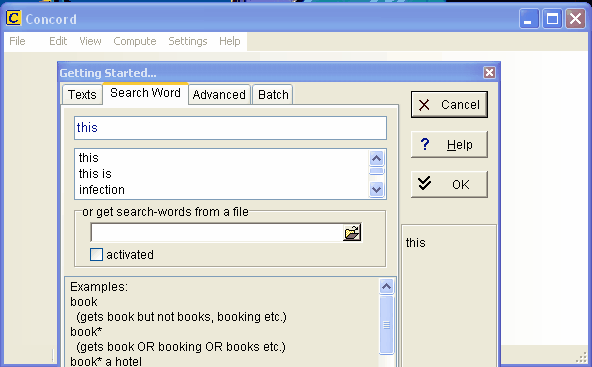
Si vous ne voyez que la fenêtre comportant Concord dans sa barre de titre, cliquez sur Fichier | Nouveau ( ) et la fenêtre de démarrage s'affichera.
Si vous n'avez jamais utilisé WordSmith auparavant, vous verrez qu'un texte a été automatiquement sélectionné pour vous aider à démarrer avec le programme.
Vous devez ensuite spécifier un terme ou un syntagme de recherche puis cliquer sur OK ( ).
).
Pendant que Concord effectue la tâche demandée, vous pouvez voir un indicateur d'avancement tel que celui ci :
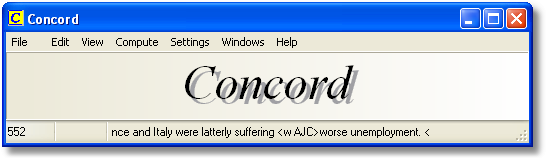
Jusqu'ici, il y a 552 entrées, et la dernière montre le contexte d'utilisation du mot worse, le terme de recherche.
Si vous souhaitez modifier d'autres paramètres, cliquez sur Avancés, mais vous pouvez sans doute conserver les paramètres par défaut.
Concord parcourt à présent vos textes et recherche la balise ou le terme demandé.
N'oubliez pas d'enregistrer les résultats (appuyez sur F2 ou sur  ) si vous souhaitez conserver la concordance pour une réutilisation ultérieure.
Rubriques connexes : Sommaire de l'aide de Concord.