Lorsqu'une liste de mots est affichée à l'écran, vous voyez ceci :
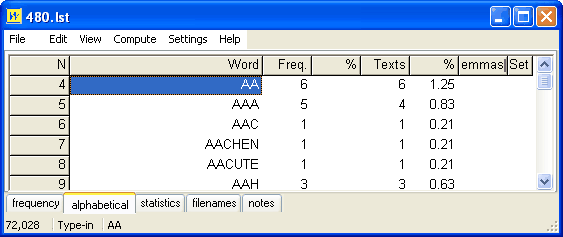
Dans la barre d'outils située dans la partie inférieure,

le nombre affiché dans la première cellule est le nombre de mots de la liste de mots actuelle et AA, situé dans la troisième cellule, est le mot sélectionné.
Lorsque l'utilisateur saisit n'importe quelle expression, WordList tentera de trouver ce qui a été saisi dans la liste.
Si vous cliquez avec le bouton droit sur la deuxième cellule, ceci s'affiche :

Vous pouvez modifier les options de cette liste sur Classer (pour classer vos mots par type, par exemple adjectifs, noms, etc.) ou Éditer, pour les modifier. Remarque : certaines données sont calculées en utilisant d'autres données et ne peuvent donc pas être éditées. Par exemple, les données relatives au pourcentage indicateur de fréquence sont basées sur la fréquence des mots et sur le nombre total de mots. Vous pouvez éditer la fréquence des mots, mais pas le pourcentage de fréquence des mots.
Cliquez sur Éditer.
À présent, saisissez n'importe quelle lettre dans la colonne que vous souhaitez éditer.
Cette action affiche la barre d'outils (si elle n'était pas déjà visible avant) pour que vous puissiez modifier la forme du mot ou sa fréquence. Si vous tapez le mot de telle manière qu'il correspond à un autre mot de la liste, cette dernière sera modifiée afin de refléter les modifications apportées.
Dans l'exemple, on souhaite corriger AACUTE, qui devrait en fait être Á.
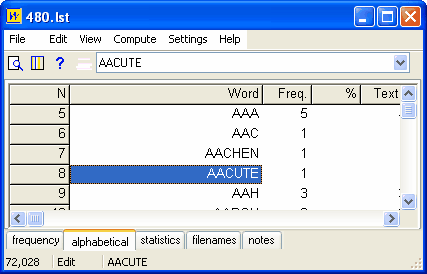
En saisissant Á, les résultats s'affichent immédiatement dans la fenêtre :
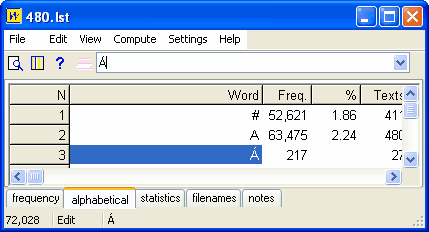
En cliquant sur la flèche à droite de la zone combinée d'édition, vous voyez s'afficher le mot d'origine au cas où vous décideriez de le garder en mémoire.

Une fois les modifications terminées, vous pouvez re-trier ( ) les données, et si vous avez modifié un mot tel que AAAAAGH en un mot déjà existant tel que AAGH, vous pouvez regrouper les deux entrées.
Rubriques connexes : regrouper des entrées, rechercher des fichiers source.