Il peut être utile d'enregistrer plusieurs entrées en même temps : par exemple want; wants; wanting; wanted, qui font partie du même lemme.
Regroupement manuel
Pour ce faire, il suffit de faire glisser une entrée vers l'autre. Si votre liste de mots comporte :
WANT
WANTED
WANTING
saisissez simplement wanting ou wanted avec votre souris et placez-le sur want.
Reportez-vous à la section sélectionner le fichier de lemmes pour les regrouper avec un mot ne se trouvant pas dans la liste.
Les listes alphabétiques ainsi que les listes de fréquence seront correctement mises à jour, bien que la liste de fréquence n'indique pas le bon ordre tant que vous n'avez pas re-trié le fichier en utilisant supprimer les entrées. Une entrée d'en-tête lemmatisée est marquée en rouge dans la marge. Les autres entrées marquées seront mises en couleur comme si vous les aviez supprimées. Les entrées liées qui ont été regroupées avec l'en-tête sont visibles à droite.
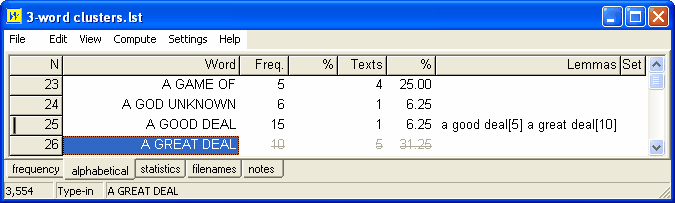
Voici une liste de mots basée sur des clusters de 3 mots où a good deal avait à l'origine une fréquence de 5, mais a été lié à a great deal et a par conséquent augmenté de 10.
Pour voir tous les éléments que vous souhaitez regrouper sur un même écran, utilisez les clés de fonction.
1. Appuyez sur F5 pour marquer une entrée à grouper avec une autre. La première entrée marquée sera "head". Tant que vous n'aurez pas décidé quelles sont les autres entrées à regrouper, le bord de cette ligne s'affichera en vert. Toute les entrées que vous souhaitez lier à l'en-tête (en appuyant sur F5) seront marquées en blanc. Si vous changez d'avis, appuyez à nouveau sur F5 pour faire disparaître le marquage.
2. Appuyez sur F4 pour grouper toutes les entrées que vous avez marquées. Le programme place ensuite les fréquences communes de tous les mots que vous avez marqués avec celui que vous avez marqué en premier (en-tête).
Pour dissocier
Pour dissocier des entrées, cliquez sur un élément dont les lemmes sont visibles à droite et appuyez sur Ctrl+F4.
Regroupement à partir d'un fichier
Il est également possible de regrouper les lemmes en utilisant un fichier texte qui automatise le processus de correspondance et de regroupement. Le calcul des listes a lieu lorsque vous cliquez sur l'option de menu Faire correspondre les lemmes ( ) dans WordList, Concord ou KeyWords. Chaque entrée de votre liste de lemmes est vérifiée pour déterminer si elle correspond à une des entrées de votre liste de mots. Dans l'exemple, si am, was et were apparaissent, ils seront enregistrés en tant que lemmes de be. Si go et went apparaissent, alors went sera groupé avec go.
Pour accélérer le processus de lemmatisation, vous pouvez effectuer un regroupement automatique de toutes les entrées de votre liste active de mots qui répondent à vos critères de sélection.
Impossible de lire tous les formats de lemmes
Cliquez deux fois sur la colonne des lemmes, comme sur la capture d'écran ci-dessous.
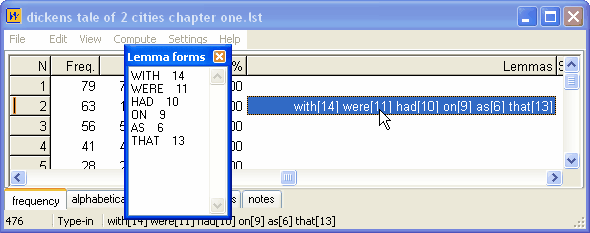
Ainsi, une fenêtre avec les formes de lemmes s'affichera, indiquant les différents composants.
Rubriques connexes : Regroupement automatique, Utiliser un fichier texte pour la lemmatisation