Le but
Le traitement est utile lorsque vous souhaitez créer des listes séparées, mais voulez éviter la tâche fastidieuse de les créer une par une, de sélectionner manuellement chaque fichier texte, créer la liste de mots ou effectuer la concordance, l'enregistrer et ainsi de suite.
Si vous avez sélectionné plusieurs fichiers texte, WordList, Concord et KeyWords peuvent les traiter en tant que lot.
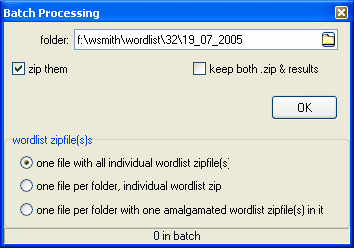
Dossier de destination
Le nom suggéré est la date du jour. Vous pouvez la modifier si vous le souhaitez. Quel que soit le nom choisi, le dossier sera créé au démarrage du traitement du lot.
Les résultats sont ensuite stockés dans des dossiers dont le nom dérive de celui du dossier principal. Plus précisément, si vous commencez à créer des listes de mots dans
c:\wsmith\wordlist\05_07_19_12_00, elles auront cette forme :
c:\wsmith\wordlist\05_07_19_12_00\0\fred1.lst
c:\wsmith\wordlist\05_07_19_12_00\0\jim2.lst
..
c:\wsmith\wordlist\05_07_19_12_00\0\mary512.lst
puis
c:\wsmith\wordlist\05_07_19_12_00\1\joanna513.lst
etc.
Le nom du fichier sera le nom du fichier texte source, complété par l'extension standard (*.lst, *.cnc, *.kws).
Les compresser
Si l'option est cochée, les résultats sont stockés dans un fichier *.zip standard. Vous pouvez les extraire avec votre utilitaire de compression habituel, tel que Winzip, ou utiliser WordSmith pour ce faire. Les fichiers contenus dans le zip sont parfaitement identiques aux fichiers non compressés, simplement, ils occupent moins d'espace disque. Par ailleurs, il est préférable pour le système qu'il n'y ait pas des centaines de fichiers au sein du même dossier.
Si vous les compressez, vous obtiendrez :
c:\wsmith\wordlist\05_07_19_12_00\batch.zip
et tous les sous-fichiers seront supprimés sauf si vous cochez "Conserver le fichier zip et les résultats".
Un fichier / Un fichier par dossier ?
La première alternative (par défaut) permet de créer un fichier zip contenant toutes vos listes de mots individuelles. Chaque liste de mots, concordance ou liste de mots-clés correspond à un texte source.
Mais que se passe-t-il si vos fichiers sont structurés comme ceci ?
\..\BNC
\..\BNC\written
\..\BNC\written\humanities
\..\BNC\written\medicine
\..\BNC\written\science
\..\BNC\spoken
etc.
L'option Un fichier par dossier contenant des fichiers zip individuels permet de créer un fichier zip séparé pour chaque dossier de fichiers texte (par ex. un pour humanities, un autre pour medicine, etc.), avec une liste pour chaque texte source.
L'option Un fichier par dossier contenant un fichier zip fusionné permet de créer un fichier zip séparé pour chaque dossier de fichiers, mais qu'une seule liste de mots ou concordance pour tout ce dossier de fichiers.
Traitement rapide (minimal)
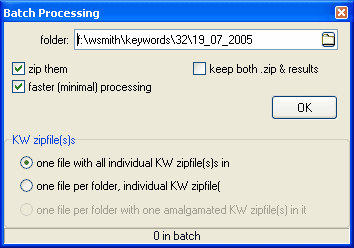
Cette case à cocher n'est activée que si vous vous préparez à démarrer un traitement de fichiers où plusieurs types de résultats peuvent être calculés simultanément. Si par exemple vous effectuez une concordance, les co-occurrents, les schémas ainsi que les schémas de dispersion sont calculés une fois chaque concordance effectuée. De manière analogue, dans KeyWords, les schémas de dispersion, les liens et les calculs sont traités à mesure que les mots-clés sont calculés.
Si l'option est cochée, seul un calcul minimal est effectué (traitement des mots-clés dans KeyWords et concordances dans Concord). La tâche est donc effectuée plus rapidement, et vous pouvez toujours recalculer les schémas ultérieurement, tant que les textes source ne sont ni supprimés ni déplacés.
Exemple : vous voulez créer des listes de mots et avez sélectionné 1 200 fichiers texte provenant d'un magazine appelé "The Elephant".
Vous indiquez que
C:\WSMITH\WORDLIST\ELEPHANT est le nom de votre dossier.
S'il y a déjà un dossier nommé C:\WSMITH\WORDLIST\ELEPHANT, une boîte de dialogue s'affiche, vous demandant la permission d'écraser ce dossier ainsi que tous les sous-dossiers qu'il contient.
Une fois que vous avez cliqué sur OK,
1 200 nouvelles listes de mots sont créées, nommées trunk.LST, tail.LST ... digestive system.LST. Elles se situent toutes dans des sous-dossiers numérotés d'un dossier nommé
C:\WSMITH\WORDLIST\ELEPHANT.
Si vous n'avez pas coché l'option "les compresser en 1 fichier zip", vous trouverez les fichiers dans C:\WSMITH\WORDLIST\ELEPHANT\0.
Si vous avez coché l'option, il y aura donc un fichier C:\WSMITH\WORDLIST\ELEPHANT.ZIP contenant tous vos résultats. Les 1 200 fichiers *.LST créés auront été effacés mais le fichier *.ZIP contient toujours toutes vos listes.
L'avantage d'un fichier *.zip est qu'il occupe beaucoup moins d'espace disque et qu'il est facile de l'envoyer par courrier électronique. WordSmith peut accéder aux résultats à l'intérieur d'un fichier *.zip,vous permettant de sélectionner la liste de mots, concordance, etc., que vous souhaitez afficher.
Obtenir les résultats dans WordSmith
Cliquez sur Fichier | Ouvrir puis modifiez le type de fichier en "fichier lot *.zip". Lorsque vous sélectionnez un fichier zip, une fenêtre listant son contenu s'affiche à l'écran. Double-cliquez sur l'un des fichiers pour l'ouvrir.
Remarque : il va de soi que Concord ne peut qu'ouvrir une concordance et KeyWords un fichier de liste de mots-clés. Si vous sélectionnez un fichier zip contenant un autre type de fichier, un message d'erreur s'affichera.