1. Cliquez sur Fichiers (l'onglet supérieur gauche). Indiquez si vous souhaitez que le programme traite les sous-dossiers du dossier sélectionné. Il n'y a aucune limite quant au nombre de fichiers que Text Converter peut traiter à la fois.
2. Cliquez sur l'onglet Conversion puis :
3. Indiquez si vous souhaitez faire des copies des fichiers texte ou écraser les originaux. Pour écraser les fichiers originaux, il faut être sûr des modifications apportées ; enregistrer des copies peut entraîner un problème d'espace disque.
4. Spécifiez ce qui doit être converti, quels sont les mots de recherche et par quoi ils doivent être remplacés. Pour une conversion rapide, il est possible de simplement taper un mot à modifier ainsi que le mot devant le remplacer (par exemple Une seule modification de manière à ce que responsable devienne responsible). Vous pouvez également sélectionner votre propre Fichier de conversion.
5. Une autre solution est de simplement mettre à jour les fichiers patrimoniaux dans la section Tous les fichiers, en cliquant sur :
Dos vers Windows ;
Unix vers Windows ;
MS Word *.doc vers *.txt ou
en Unicode..
6. Si vous souhaitez que certains fichiers ne soient pas convertis ou si vous ne voulez pas de conversion mais simplement placer des fichiers dans des sous-dossiers appropriés, cliquez sur l'onglet Filtres.
Si vous sélectionnez Écraser les textes source, Text Converter ira plus vite et utilisera moins d'espace disque. Bien évidemment, il faut que vous soyez sûr de vos codes de conversion de fichier avant de commencer.
Une portion d'espace disque sera tout de même utilisée si vous choisissez l'écrasement des fichiers. Le processus de conversion s'effectue, et si l'opération réussit, le fichier original est supprimé et la nouvelle version copiée. L'espace disque du dossier de destination doit être suffisant pour le plus gros de vos fichiers. Le processus est beaucoup plus rapide si les fichiers convertis se situent sur le même lecteur que les fichiers source. Si ce n'est pas le cas, il faudra préciser si vous acceptez que le même lecteur soit utilisé.
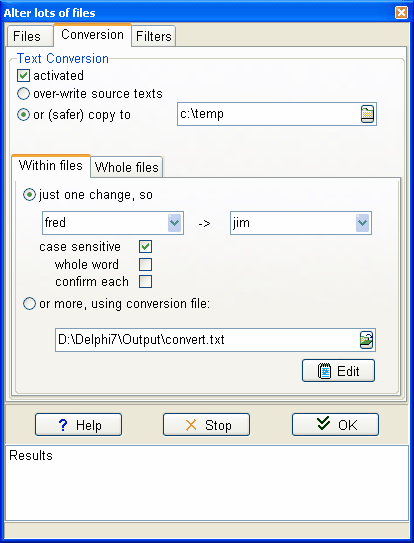
Cliquez sur OK pour démarrer; une liste de résultats s'affichera, comme le montre la capture d'écran ci-dessous.
Vous pouvez arrêter Text Converter à tout moment en cliquant sur le bouton Annuler ou en appuyant sur la touche Échap.

Cliquez avec le bouton droit de la souris pour consulter le fichier source ou le fichier converti.
Rubriques connexes : Sommaire de Text Converter.